Aplicativos
Passo a passo: Como usar o Room Planner para criar ambientes incríveis
Aprenda como usar o Room Planner para planejar ambientes, testar móveis e criar projetos 3D realistas. Transforme sua decoração de forma prática e intuitiva!
Anúncios
Planeje, simule e transforme seu espaço com facilidade! Aprenda a usar o Room Planner para criar projetos 3D realistas e decorar sem erro.
Já imaginou decorar sua casa dos sonhos sem erro? Aprender como usar o Room Planner permite testar móveis, cores e layouts antes mesmo de fazer mudanças reais!
Assim, com poucos toques, você pode criar ambientes incríveis, planejar cada detalhe e evitar surpresas.
Além disso, essa ferramente oferece conteúdos educativos para facilitar a experiência dos seus usuários.
Então, quer transformar seu espaço de forma prática? Siga este passo a passo!
O que é o Room Planner e quais são suas funcionalidades?
O Room Planner é um aplicativo intuitivo que permite desenhar plantas baixas, testar móveis, personalizar cores e visualizar tudo em tempo real.
Além disso, a ferramenta oferece recursos avançados, como simulação de iluminação, aplicação de texturas realistas e ajustes precisos de medidas, ajudando a planejar espaços.
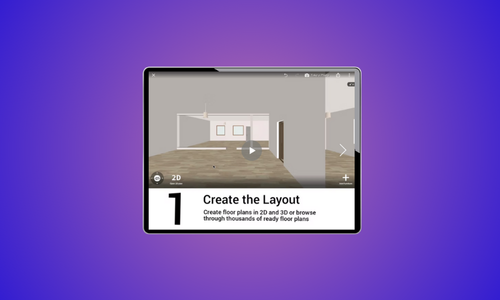
Dessa forma, seja para mudanças pequenas ou grandes reformas, o Room Planner facilita o processo e evita erros na decoração.
Esse aplicativo é ideal para arquitetos, designers de interiores, decoradores e até mesmo iniciantes que desejam transformar um ambiente sem complicação!
Assim, com uma interface intuitiva e diversos conteúdos educativos e tutoriais, qualquer pessoa pode aprender a usá-lo e criar projetos incríveis!
Vantagens de utilizar o Room Planner no design de interiores
O Room Planner evita erros na decoração, permitindo testar diferentes estilos e layouts antes de gastar dinheiro com móveis ou reformas definitivas.
Dessa forma, você pode planejar ambientes de forma precisa, otimizando espaços e garantindo que cada item se encaixe perfeitamente no cômodo antes de comprá-lo.
Saber como usar o Room Planner transforma qualquer pessoa em um designer de interiores, oferecendo segurança e criatividade para criar ambientes funcionais e estilosos!
Passo a passo para aprender a usar o Room Planner
- 1. Baixe e instale o Room Planner no seu dispositivo
Em primeiro lugar, acesse a App Store ou Google Play, procure por Room Planner e faça o download. Após a instalação, abra o app e crie uma conta gratuita.
- 2. Inicie um novo projeto e escolha o formato do ambiente
No menu inicial, toque em “Novo Projeto” e escolha entre um layout pré-definido ou “Criar do zero” para desenhar sua própria planta baixa.
- 3. Configure as dimensões e aprenda a usar o Room Planner corretamente
No menu inferior, toque em “Dimensões” para ajustar a largura, altura e profundidade das paredes, garantindo que o projeto fique proporcional ao espaço real.
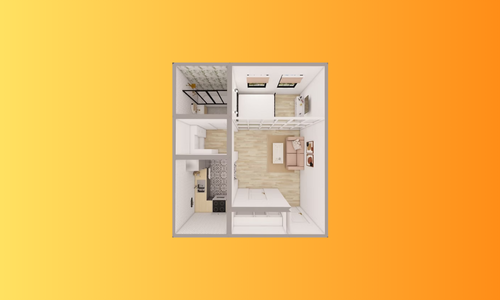
- 4. Adicione móveis e objetos decorativos ao ambiente
Então, toque no ícone “Móveis” e explore o catálogo do app. Arraste os itens para o cômodo e ajuste o tamanho e a posição conforme necessário.
- 5. Personalize cores, acabamentos e iluminação
No menu lateral, acesse “Materiais” para escolher pisos, papéis de parede e texturas. Em “Iluminação”, teste diferentes fontes de luz para visualizar o ambiente realista.
- 6. Ative a visualização em 3D para conferir os detalhes
No canto superior direito, toque no botão “3D” para explorar o ambiente virtualmente, ajustando ângulos e zoom para verificar cada detalhe do seu projeto.
- 7. Salve e edite seu projeto sempre que precisar
No menu superior, clique em “Salvar” para manter seu projeto armazenado. Para editar, basta acessar “Meus Projetos” e selecionar a planta baixa desejada.
- 8. Exporte e compartilhe seu design para facilitar a execução
Toque em “Exportar” para gerar imagens realistas ou compartilhar o projeto em PDF com arquitetos, amigos ou fornecedores, garantindo uma execução precisa da decoração.
Dicas e truques para maximizar seu uso do Room Planner
- 1. Utilize atalhos para agilizar seu trabalho
No computador, use Ctrl + Z para desfazer ações, Ctrl + C / Ctrl + V para copiar e colar móveis e Shift para alinhamento perfeito.
- 2. Comece pelo layout e insira medidas precisas
Então, antes de decorar, vá ao menu “Dimensões” e ajuste paredes, portas e janelas corretamente. Isso evita erros e garante um ambiente proporcional.
- 3. Explore tutoriais para aprender a usar o Room Planner corretamente
No menu “Ajuda”, acesse tutoriais detalhados que ensinam a usar o Room Planner para criar plantas baixas realistas e otimizar seu design.
- 4. Use a ferramenta “Duplicar” para testar diferentes estilos rapidamente
Clique em um item, toque em “Duplicar” e altere cor, tamanho ou posição para visualizar diferentes opções sem precisar recriar do zero.
- 5. Ative o modo 3D para visualizar o ambiente de diferentes ângulos
No canto superior direito, clique em “3D” para explorar o espaço virtualmente e ajustar móveis conforme a perspectiva real do ambiente.
- 6. Salve versões diferentes do seu projeto para comparar layouts
Por fim, ao testar novas ideias, use “Salvar como” para manter versões anteriores, facilitando a escolha do melhor layout sem perder seus designs originais.
Explore os conteúdos educativos do Room Planner e aprimore suas habilidades de design!
O Room Planner oferece uma seção dedicada a conteúdos educativos para ajudar usuários a maximizar o uso da ferramenta.
Assim, você pode acessar tutoriais detalhados, vídeos explicativos e guias passo a passo que ensinam desde o básico até técnicas avançadas de design de interiores.
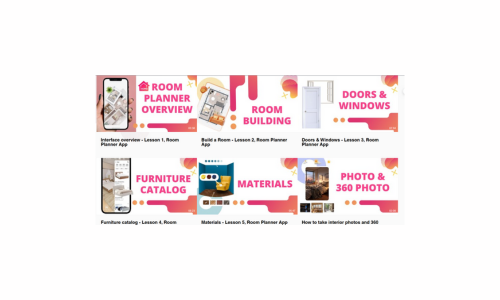
Principais recursos disponíveis:
- Tutoriais em vídeo: Aprenda visualmente como criar plantas baixas, adicionar móveis e personalizar seu espaço.
- Guias passo a passo: Siga instruções detalhadas para dominar funcionalidades específicas do aplicativo.
- Dicas de design: Descubra truques e recomendações para otimizar seus projetos e evitar erros comuns.
Dessa forma, aproveitar esses materiais educativos é essencial para quem deseja aprimorar suas habilidades no Room Planner e criar ambientes incríveis.
Crie, organize e viva melhor: Apps de produtividade que vão revolucionar seu dia!
Agora que você domina o Room Planner e pode transformar qualquer ambiente, que tal organizar melhor sua rotina para ter mais tempo e produtividade?
A falta de planejamento pode tornar qualquer tarefa desgastante, atrasando projetos e gerando frustração. Afinal, não adianta ter boas ideias se você não consegue executá-las!
Felizmente, existem aplicativos de produtividade que ajudam a organizar tarefas, otimizar seu tempo e tornar seu dia mais eficiente e sem estresse.
Por isso, que tal ganhar mais tempo para se dedicar ao que realmente importa? Descubra agora os melhores aplicativos de produtividade e transforme sua rotina!

Melhores aplicativos de produtividade
Com os aplicativos de produtividade certos, você aumenta o seu desempenho usando estratégias simples e práticas.
Em Alta

Menos tela, mais vida: Dicas práticas de como reduzir o tempo de tela
Quer mais foco e bem-estar? Aprenda como reduzir o tempo de tela para equilibrar seu dia e viver de forma mais saudável!
Continue lendo
Filmes online grátis em HD: Onde encontrar qualidade sem pagar nada
Descubra os melhores sites para assistir filmes online grátis em HD com qualidade e segurança. Aproveite o cinema em casa em pagar nada!
Continue lendo
Guía fácil para recuperar fotos Apagadas
La buena noticia es que la tecnología está de tu lado, y ahora es más fácil que nunca recuperar esas fotos perdidas.
Continue lendoVocê também pode gostar

Bumble Date: Como o app me ajudou a encontrar conexões reais
Encontre conexões reais com o Bumble Date: o app de relacionamento onde você tem o controle e encontra matches com propósito.
Continue lendo
Como deixar o celular mais rápido e acabar com a lentidão de uma vez por todas
Como deixar o celular mais rápido? Aprenda dicas simples para otimizar o desempenho, liberar espaço e evitar travamentos no dia a dia!
Continue lendo
Como cuidar da sua saúde mental com pequenas pausas diárias
Descubra como pequenas pausas diárias podem melhorar sua saúde mental, reduzir o estresse e trazer mais equilíbrio para sua rotina.
Continue lendo


